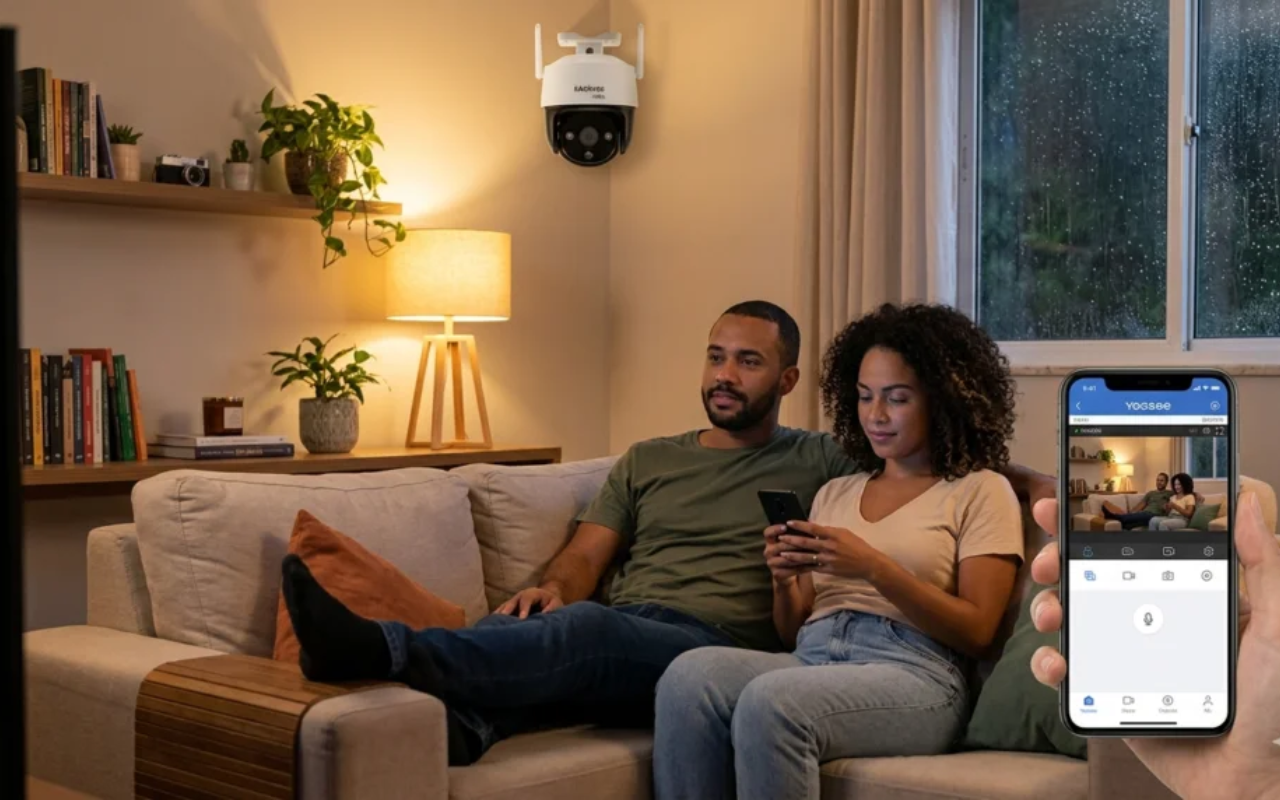
As câmeras de segurança Intelbras e Yoosee se destacam no mercado pela sua robustez e versatilidade, oferecendo soluções eficientes para a monitoração de ambientes residenciais e empresariais. Cada modelo possui características específicas, que vão desde a resolução de imagem em alta definição até recursos avançados como visão noturna e detecção de movimento. Essas funcionalidades não apenas melhoram a qualidade da vigilância, mas também proporcionam um nível de segurança mais elevado para os usuários.
Um aspecto crucial das câmeras de segurança é a sua capacidade de operar em diferentes condições, garantindo monitoramento contínuo mesmo em ambientes desafiadores. Com a conectividade via internet, as câmeras Intelbras e Yoosee podem ser acessadas remotamente através de aplicativos em dispositivos móveis, permitindo que os usuários visualizem as imagens em tempo real de qualquer lugar. Essa funcionalidade é especialmente valorizada por proprietários que desejam verificar a segurança de suas residências ou negócios enquanto estão ausentes.
Entretanto, mesmo com tecnologia avançada, muitos usuários enfrentam problemas relacionados ao funcionamento das câmeras, como a situação em que a câmera se encontra offline. Isso pode ser resultado de várias questões, incluindo interrupções na conexão de internet, falhas de software ou até mesmo problemas físicos na câmera. A necessidade de um reset de fábrica pode surgir nesses casos, onde a reinicialização das configurações de fábrica permite resolver problemas de conectividade e performance.
Portanto, compreender as principais características e funcionalidades das câmeras de segurança Intelbras e Yoosee é fundamental para otimizar seu uso e garantir uma vigilância eficaz. As câmeras não apenas ajudam na prevenção de incidentes, mas também oferecem tranquilidade aos usuários, sabendo que seus lares e negócios estão monitorados de forma eficaz e contínua.
Passo a Passo para o Reset de Fábrica
Realizar um reset de fábrica nas câmeras de segurança Intelbras e Yoosee é um procedimento essencial para restaurar as configurações de origem e resolver problemas de conectividade ou erros de configuração. O processo de reset pode ser realizado em poucos passos simples.
Primeiramente, localize o botão de reset na câmera. Este botão geralmente é um pequeno orifício que pode ser encontrado na parte inferior ou traseira do dispositivo. Para acioná-lo, você pode utilizar um objeto pontiagudo, como um clipe de papel. É importante estar atento a localização exata do botão, pois isso varia entre os modelos de câmeras.
Após localizar o botão, o próximo passo é pressioná-lo. Mantenha o botão pressionado por aproximadamente 10 a 15 segundos. Durante esse período, a câmera pode emitir um sinal sonoro ou a luz LED pode piscar, indicando que o reset de fábrica está sendo realizado. Caso não observe nenhum sinal, assegure-se de estar pressionando o botão corretamente.
Uma vez que o reset foi concluído, a câmera será reiniciada com as configurações padrões de fábrica. É crucial tomar nota do que deve ser feito a seguir. Após o reset, você precisará reconfigurar a câmera para conectá-la à sua rede Wi-Fi e restaurar qualquer configuração personalizada que tinha anteriormente. Existem aplicativos disponíveis para facilitar esse processo, e é recomendado seguir o manual do usuário para orientações específicas sobre cada modelo.
Por fim, sempre que enfrentar problemas de conectividade ou configuração, realizar um reset de fábrica pode ser uma solução efetiva. Essa prática é especialmente útil quando a câmera parece estar funcionando de maneira inadequada ou não se conecta à rede desejada.
Reconfigurando a Câmera após o Reset
A reconfiguração da câmera após um reset de fábrica é um passo essencial para restaurar sua funcionalidade e assegurar que esteja corretamente integrada à sua rede de segurança. O processo começa com a seleção do aplicativo apropriado. Se você possui uma câmera Intelbras ou Yoosee, é crucial baixar a versão correspondente de cada aplicativo nas lojas virtuais, pois cada um oferece funcionalidades adaptadas às especificidades dos dispositivos.
Com o aplicativo instalado, inicie a configuração abrindo-o e usando sua conta existente ou criando uma nova, se necessário. Assegure-se de que o aplicativo esteja atualizado para evitar problemas de compatibilidade. Após a autenticação, o próximo passo é conectar a câmera à rede Wi-Fi. Para isso, ligue a câmera e aguarde alguns instantes até que ela inicie. Em seguida, acesse a função de adição de dispositivos no aplicativo e siga as instruções na tela.
Ao solicitar a conexão sem fio, forneça a senha da sua rede Wi-Fi. É importante destacar que a câmera deve estar próxima do roteador durante este processo para garantir uma conexão estável. Uma vez conectada, você poderá visualizar a câmera através do aplicativo. Após o término dessa etapa, revise as configurações da câmera, que podem incluir ajustes de qualidade de imagem, como brilho e contraste. Isso pode ser realizado no menu de configurações do aplicativo.
Por fim, recomenda-se verificar a conexão da câmera regularmente para garantir que ela esteja online e funcionando adequadamente. Observações sobre a qualidade da imagem podem ser ajustadas conforme necessário para otimizar a performance, especialmente se houver mudanças no ambiente em que a câmera está instalada. Com esses passos, a reconfiguração da câmera após o reset de fábrica será bem-sucedida e a segurança do espaço estará restabelecida.
Soluções de Problemas Comuns
Após realizar o reset de fábrica e reconfigurar a câmera de segurança Intelbras/Yoosee, podem surgir alguns problemas comuns que necessitam de atenção. Um dos problemas mais frequentes é a dificuldade em conectar a câmera à rede Wi-Fi. Verifique se as credenciais da rede estão corretas, especialmente se a senha contém caracteres especiais ou maiúsculas. É prudente também verificar se o sinal Wi-Fi é forte o suficiente no local onde a câmera está instalada, pois um sinal fraco pode impedir a conexão adequada.
Outro erro que pode ocorrer é a falha na visualização de imagens. Essa questão pode ser causada por vários fatores, incluindo problemas de configuração ou até mesmo alta latência na rede. Para melhorar a qualidade da visualização, certifique-se de que a câmera possui uma boa conexão de internet. Considere utilizar um cabo Ethernet no lugar de uma conexão sem fio, se possível, para testes iniciais.
Além disso, é importante garantir que o aplicativo utilizado para a visualização das imagens esteja atualizado. Versões desatualizadas podem apresentar falhas ou bugs que interferem na funcionalidade da câmera. Verifique as configurações de notificação do aplicativo e se a opção de visualização remota está habilitada.
Se após seguir essas dicas ainda houver dificuldades, pode ser o momento de buscar assistência técnica especializada. Um problema persistente pode indicar uma falha de hardware que exige o suporte de um profissional. A assistência técnica também é recomendada para orientações sobre a instalação correta da câmera e para garantir que todos os recursos estejam funcionando conforme o esperado.